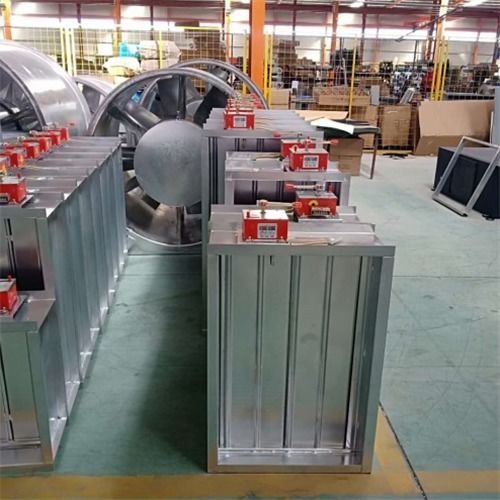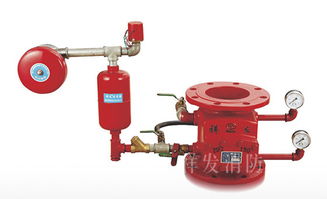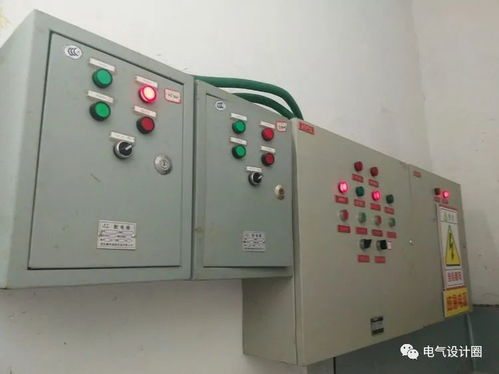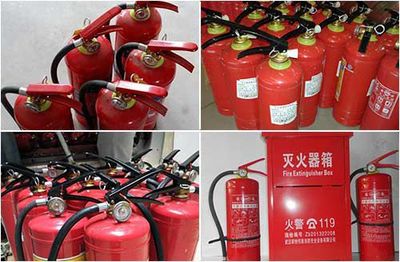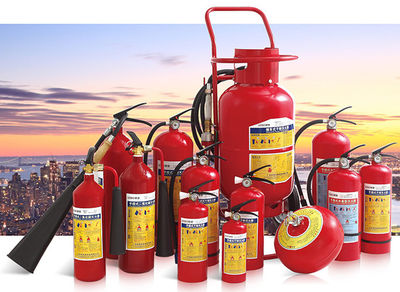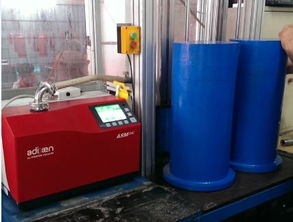
消防安全,重于泰山。消防器材作為應(yīng)急救援的核心裝備,其可靠性直接關(guān)系到人民生命財產(chǎn)的安全。在眾多消防設(shè)備中,儲存高壓滅火介質(zhì)(如二氧化碳、七氟丙烷、惰性氣體等)的鋼瓶是系統(tǒng)的“心臟”,其密封完整性至關(guān)重要。任何微小的泄漏都可能導(dǎo)致壓力下降、介質(zhì)流失,在火災(zāi)發(fā)生時造成設(shè)備失效,釀成嚴(yán)重后果。因此,對消防鋼瓶進行高精度、高可靠的泄漏檢測,是保障其時刻處于戰(zhàn)備狀態(tài)的關(guān)鍵環(huán)節(jié)。在這一領(lǐng)域,伯東普發(fā)(Pfeiffer)氦質(zhì)譜檢漏儀憑借其卓越性能,已成為行業(yè)信賴的精密檢測利器。
一、 技術(shù)原理:為何選擇氦質(zhì)譜檢漏?
氦質(zhì)譜檢漏技術(shù)是目前國際上公認(rèn)的靈敏度最高、最可靠的真空檢漏方法之一。其原理是利用氦氣作為示蹤氣體,將待測消防鋼瓶抽真空或充入一定壓力的氦氣混合介質(zhì)。檢漏儀的質(zhì)譜室只對氦分子敏感,能像“嗅覺極其靈敏的鼻子”一樣,精準(zhǔn)捕捉從鋼瓶潛在漏點逸出的極微量氦氣,并將其轉(zhuǎn)化為電信號,從而定量檢測出泄漏率。相較于傳統(tǒng)的水泡法、壓力衰減法,氦質(zhì)譜檢漏擁有無可比擬的優(yōu)勢:
- 靈敏度極高:可檢測到10^(-9)至10^(-12) Pa·m3/s量級的極小漏率,相當(dāng)于每年僅泄漏幾毫升氣體,能發(fā)現(xiàn)人眼乃至水泡法無法察覺的微觀缺陷。
- 定位精準(zhǔn):通過噴氦或吸槍模式,能快速、準(zhǔn)確地定位漏點的具體位置,便于后續(xù)維修。
- 定量可靠:直接測量漏率數(shù)值,結(jié)果客觀、可追溯,符合嚴(yán)格的質(zhì)量控制與安全認(rèn)證標(biāo)準(zhǔn)。
- 無損檢測:檢測過程不會對鋼瓶本體造成損傷或污染。
二、 伯東普發(fā)Pfeiffer氦質(zhì)譜檢漏儀的核心優(yōu)勢
伯東普發(fā)作為真空技術(shù)和檢漏領(lǐng)域的全球領(lǐng)導(dǎo)者,其氦質(zhì)譜檢漏儀在消防鋼瓶檢測中展現(xiàn)出獨特價值:
- 卓越的穩(wěn)定性與重復(fù)性:儀器采用高性能磁偏轉(zhuǎn)質(zhì)譜分析器,抗干擾能力強,即使在生產(chǎn)車間等復(fù)雜環(huán)境下,也能保證長期測量結(jié)果的穩(wěn)定與可靠,確保每一只出廠的鋼瓶都經(jīng)過嚴(yán)格一致的檢驗。
- 高效的檢測速度:優(yōu)化的抽氣系統(tǒng)與快速響應(yīng)能力,能顯著縮短檢測循環(huán)時間,滿足消防器材制造商大批量、高效率的生產(chǎn)檢測需求。
- 智能化與易操作性:現(xiàn)代Pfeiffer檢漏儀通常配備直觀的觸摸屏界面和智能軟件,可預(yù)設(shè)檢測程序、自動判斷合格/不合格、生成詳細(xì)的檢測報告,大大降低了操作門檻并提升了質(zhì)量管理水平。
- 強大的適應(yīng)性:能夠靈活適配正壓檢漏(鋼瓶充壓,外部噴氦探測)、真空檢漏(鋼瓶抽真空,內(nèi)部充氦或外部罩氦)等多種工藝,滿足從閥門密封、焊縫到瓶體整體密封性的全方位檢測要求。
三、 在消防設(shè)備領(lǐng)域的典型應(yīng)用場景
- 生產(chǎn)制造過程質(zhì)量控制:在滅火器、固定滅火系統(tǒng)鋼瓶的生產(chǎn)線上,對每一個成品進行100%的泄漏篩查,確保出廠產(chǎn)品零泄漏。這是保障品牌聲譽和用戶安全的第一道防線。
- 定期檢驗與維護:根據(jù)《消防法》及各類技術(shù)規(guī)程(如GA 95-2015《滅火器維修》),在用消防鋼瓶需定期進行水壓試驗和氣密性試驗。氦質(zhì)譜檢漏可作為氣密性試驗的更高標(biāo)準(zhǔn)補充或替代方法,在檢修站、檢測中心對回收鋼瓶進行更精密、更環(huán)保的檢測。
- 閥門與接口密封性測試:鋼瓶閥門、安全泄放裝置、連接管路接口是常見的泄漏風(fēng)險點。使用吸槍模式可以對這些關(guān)鍵部位進行精準(zhǔn)的局部掃描檢測。
- 新材料與新工藝研發(fā):在開發(fā)更輕量化、更高壓力的復(fù)合氣瓶(如碳纖維纏繞瓶)時,氦質(zhì)譜檢漏是評估其密封性能和長期耐久性的關(guān)鍵驗證工具。
四、 帶來的價值與意義
引入伯東普發(fā)Pfeiffer氦質(zhì)譜檢漏儀,對消防設(shè)備行業(yè)而言,意味著:
- 提升安全等級:將泄漏風(fēng)險降至最低,確保消防設(shè)備在關(guān)鍵時刻“召之即來,來之能戰(zhàn)”,為建筑物和人員提供堅實保障。
- 降低生命周期成本:早期發(fā)現(xiàn)微小缺陷,避免因泄漏導(dǎo)致的介質(zhì)浪費、壓力不足以及更嚴(yán)重的瓶體損壞,減少了維護成本和安全風(fēng)險。
- 增強市場競爭力:通過采用國際先進的檢測技術(shù)和設(shè)備,制造商能夠出具權(quán)威的檢測報告,提升產(chǎn)品品質(zhì)形象,滿足國內(nèi)外高端市場和苛刻認(rèn)證的要求。
- 推動行業(yè)技術(shù)進步:促使整個行業(yè)向更精密、更可靠的質(zhì)量控制標(biāo)準(zhǔn)看齊,提升中國消防裝備制造業(yè)的整體水平。
###
消防無小事,防患于未“燃”。伯東普發(fā)Pfeiffer氦質(zhì)譜檢漏儀,以其科學(xué)嚴(yán)謹(jǐn)?shù)臋z測原理、穩(wěn)定卓越的性能和廣泛靈活的適用性,為消防器材鋼瓶的密封完整性樹立了黃金檢測標(biāo)準(zhǔn)。它不僅是生產(chǎn)線上的一道精密工序,更是默默守護在每一條消防防線背后的“安全哨兵”,為筑牢社會消防安全屏障貢獻著不可或缺的科技力量。選擇先進的檢漏技術(shù),就是對生命與財產(chǎn)安全最深沉的承諾。